新用户最容易踩的坑,是从非官方站点下载二次打包版本,或者导入订阅后没有选择策略组。Clash Mi 官方明确说明唯一官网为 clashmi.app,项目源码与版本发布位于 KaringX/clashmi。先确认来源,再开始配置。
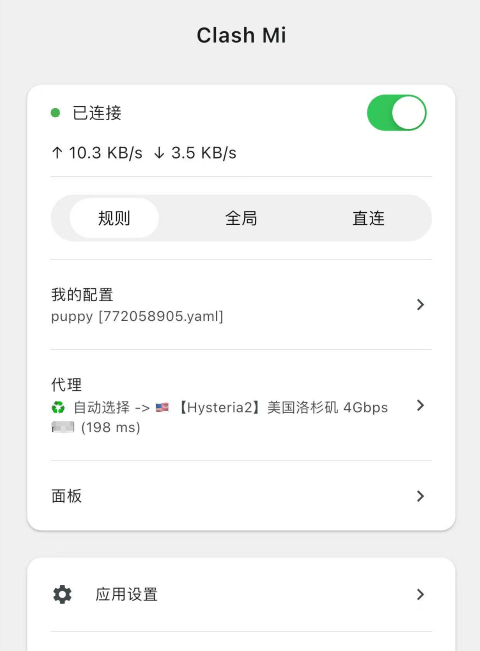
它适合哪些设备
Clash Mi 是基于 Flutter 的 Mihomo 图形客户端,官方支持 iOS、macOS、Android、Windows 与 Linux。官方列出的最低要求包括 iOS 15、macOS 12、Android 8 和 Windows 10;桌面端与移动端的菜单位置略有差异,但导入和启用逻辑基本一致。
安装步骤
- iPhone 或 iPad 在 App Store 搜索“Clash Mi”,核对开发者和应用名称;其他系统从官方下载页或 GitHub Releases获取。
- 首次启动后允许系统创建网络配置。只有在准备连接时才需要开启。
- 进入配置或订阅页面,选择“从 URL 导入”,粘贴服务方提供的订阅地址。
- 更新配置后进入策略组,先选择一个延迟正常的节点,再启用连接。
推荐的首次配置顺序
先使用规则模式,让本地站点保持直连,其他请求按照配置文件分流。随后运行一次延迟测试,但不要只选择数字最低的节点;连续打开网页、播放视频并保持十分钟,稳定性比单次延迟更重要。需要查看实时连接时,可使用应用内置的 Zashboard 面板。
常见问题
| 现象 | 优先检查 | 处理方法 |
|---|---|---|
| 导入后没有节点 | 订阅是否过期 | 在浏览器确认链接有效,再重新更新 |
| 已连接但网页打不开 | 策略组与 DNS | 选择具体节点,切换规则模式后重连 |
| 延迟测试全部超时 | 本地网络或配置 | 切换 Wi-Fi/移动网络,重新拉取配置 |
| 桌面端无法启动 | 系统版本与安装包架构 | 根据官方系统要求下载对应版本 |
需要挑选可用于测试的品牌,可前往机场推荐,先进行短周期验证再长期使用。